Minggu, 08 Juli 2012

Cara Membuat Animasi Bergerak , Animasi Gif dengan mudah

Cara Membuat Animasi Bergerak , Cara Membuat Animasi Gif dengan cara yang mudah. Animasi Gif, Adalah gambar yang bergerak atau berganti-ganti yang pasti akan sangat menarik. Sekilas animasi tersebut sangat sulit untuk membuatnya, tapi taukah kalau ternyata membuat animasi gif tak sesulit yang kita bayangkan? Berikut ini langkah mudah dalam membuat animasi gif yang bergerak.

Cara Membuat Animasi Bergerak

gambar animasi

Animasi Gif yang bergerak dan bergonta ganti memang terlihat sangat beda ketika kita gunakan sebagai wallpaper atau screensaver di hp atau ponsel kita. Hape akan terlihat lebih hidup dan berwarna. Cara membuatnya tentu sangat mudah, yang harus dipersiapkan terlebih dahulu adalah gambar yang akan kita jadikan animasi gif. Kita kumpulkan beberapa gambar dan kita folder sendiri. Untuk membuatnya, ada dua cara mudah. Yang pertama bisa kita gunakan Tool online atau situs pembuat animasi gif dan yang kedua bisa menggunakan bantuan photoscape.

Membuat Animasi Secara Online.

Banyak sekali situs yang membantu kita membuat animasi gif. Sebagai satu contoh, disini kita gunakan layanan gratis dari http://gickr.com/.
Situs ini akan membantu dalam membuat animasi gif dengan 3 Langkah mudah.
1. Upload Foto yang akan di buat Animasi Gif.
2. Atur ukuran dan kecepatan pergantian gambar
3. Lihat preview dan Download.

Membuat Animasi dengan bantuan photoscape.

Selain bisa kita gunakan untuk mengedit gambar dasar, Photoscape bisa juga kita gunakan untuk membuat animasi bergerak. Cara penggunaanya juga sangat mudah.
1. Di Photoscape ada sebuah menu dengan nama Gif Animasi.
2. Masukkan beberapa gambar yang ingin di buat GIF kedalam halaman ini.
3. Atur ukuran juga juga efek perubahannya.
4. Simpan gambar.
Untuk memperjelas langkah diatas, berikut ini ScreenShot dari Photoscgambar animasi

Membuat Animasi Gambar Format "gif" Dengan Photoshop CS3

Selain digunakan sebagai applikasi untuk mengedit foto, photoshop juga bisa untuk membuat gambar bergerak / animasi dalam format "gif" (graphic interchange format). Dengan bermain frame per frame, kita dapat membuat animasi tulisan ataupun gambar dengan mudah sesuai selera.

Dalam hal ini kreativitas kita sangat dibutuhkan di sini, saya hanya memberikan tutorial dasarnya saja, sobat-sobat tinggal mengembangkannya.

Photoshop yang saya gunakan di sini adalah photoshop CS3, photoshop CS2 juga bisa digunakan.

Cara membuat animasi gambar bergerak :
1. Buka Adobe photoshop

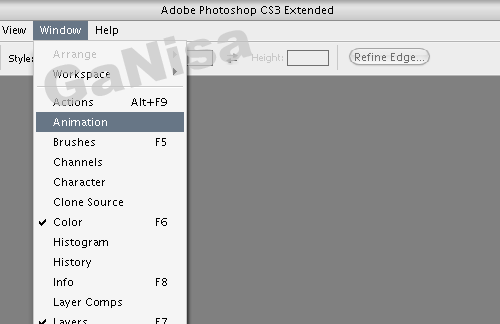
2. Buka tool animasi di photoshop, caranya klik menu “window” di photoshop, lalu pilih “animation”


Sampai muncul window kayak gini:


3. Di photoshop, pilih file » new masukkan ukuran sesuai selera, kalau saya pakai 200 x 200 pixel, lalu oke

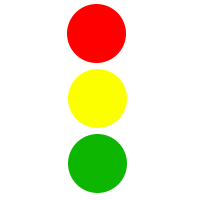
4. Selanjutnya, buat 3 buah lingkaran dengan layer yang berbeda. Buat sebuah lingkaran dulu, selanjutnya pada jendela layer, kita klik kanan layer lingkaran tersebut, lalu pilih “duplicate layer…”.

Contoh


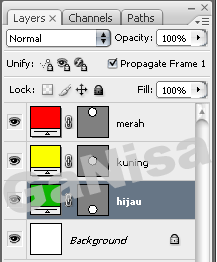
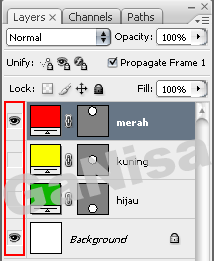
Tampilan pada jendela layer seperti ini:


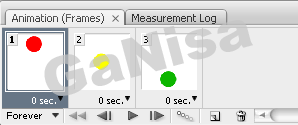
Dan ini tampilan dalam jendela animation:


5. Selanjutnya, buat 3 buah frame dalam jendela animation, dengan mengklik icon “duplicates selected frames” (tanda lingkaran merah pada gambar diatas!) hingga jadi seperti ini:


6. Untuk menampilkan warna merah dahulu, klik frame pertama pada jendela animation, lalu pada jendela layer, nonaktifkan icon mata (indicates layer visibility) pada layer warna kuning dan hijau, sehingga hanya layer warna merah yang terdapat icon mata, seperti gambar di bawah :


Kemudian kembali lagi ke jendela animation, klik frame kedua, aktifkan icon mata pada layer kuning. Sedangkan pada frame ketiga, aktifkan icon mata pada layer hijau. Oh iya jika ingin animasi kita nanti transparan, tinggal nonaktifkan icon mata pada layer background di semua frame animasi.

Dalam jendela animation akan terlihat seperti berikut:


7. Klik tombol play untuk memainkan animasi, kita bisa mensetting timming animasi sehingga animasi tidak bergerak terlalu cepat. Setting waktunya dengan meng-klik tanda panah segitiga di samping kanan tulisan 0 sec.


8. Agar animasi bergerak terus tanpa henti, maka animasi harus di setting “forever”, tetapi jika ingin bergerak satu kali, setting dengan “once”, seperti gambar di bawah:


Kira-kira hasilnya seperti ini…


9. Kemudian simpan dengan menggunakan “save for web & device” nya photoshop. Caranya klik file > Save for web & device atau shortcut CTRL+ALT+SHIFT+S

Selamat mencoba dan Semoga bermanfaat

Senin, 23 April 2012

Mengubah texture model pada game Counter Strike 1.6 dan Condition Zero

Untuk mengubah texture model tersebut yang kita perlukan adalah software HLMV (Half Life Model Viewer) dan Adobe Photoshop serta kreatifitas kalian. Berikut ini adalah contoh tampilan software HLMV.


  Gambar 1
(Software HLMV hanya men-support file yang berekstensi *.mdl)

Langkah pertama buka model yang akan diubah texture-nya menggunakan software HLMV. Sebagai contoh saya membuka file player GSG-9.


Kemudian pilih tab Texture>Export Texture>beri nama file tersebut ".....(contoh :GSG9_BODY_edit)>kemudian pilih Save


Selanjutnya kita akan menggunakan software Adobe Photoshop untuk mengedit texture tersebut. Disini saya menggunakan software Adobe Photoshop CS3. Langkah pertama adalah Open file tersebut.


Ubah gambar tersebut menjadi Mode RGB dengan cara pilih tab Image>Mode>RGB Color

(untuk mempermudah pengeditan)

Texture tersebut akan saya ubah menjadi kamuflase desert. Open file camo yang sudah tersedia.


Selanjutnya seleksi texture dengan lasso tool yang akan diedit, kemudian drag n drop seleksi tersebut pada gambar camo


Maka hasilnya akan seperti ini


Kemudian copy texture camo tersebut dan paste pada texture body seperti pada gambar dibawah ini


Selanjutnya edit texture tersebut seperti dibawah ini


Setelah selesai pengeditan pilih tab Image>Mode>Indexed Color...


Kemudian Save As file tersebut menjadi GSG9_BODY_edit dengan ekstensi BMP


Texture-nya sudah selesai sekarang kita balik pada software HLMV. Buka file model GSG-9 yang kita buka sebelumnnya dengan HLMV. Pilih tab Texture>Import Texture>pilih file GSG9_BODY_edit.bmp dan klik Open


Dan texture tersebut berubah seperti gambar dibawah. Pilih tab Model Display


Dan hasilnya akan seperti ini


Save As file tersebut dan timpa file yang lama


Finish...!!!

Model tersebut sudah di ubah texture-nya, selanjutnya adalah kreasi kalian sendiri

Selamat mencoba Ganz.......

Tutorial Cara Mengganti Texture Atau Warna Senjata

Langkah 1
Anda Harus Terlebih Dahulu Download Half-Life Model Viewer v1.23

Langkah 2
Terus Instal Atau Di extra File Kalau Di Winrar

Langkah 3
Pilih Senjata Yang Anda Mau Contoh [File Open Model program file counter strike 16 cstrike model v_m4a1

Langkan 4
Lihat Di gambar berikut Di Situh Anda Lihat Ada Tulisan Texture Terus Save Textur Nya
Terus Anda Edit Textur Nya Misalkan Menjadi Warna Hitam Terus Save Gambar Yang Sudah Di Edit
Buka Gambar Yang Sudah Di Edit Buka Ke Half-Life Model Viewer v1.23
Pasti Gambar Nya Berwarna Hitam


Semoga Bermanfaat